

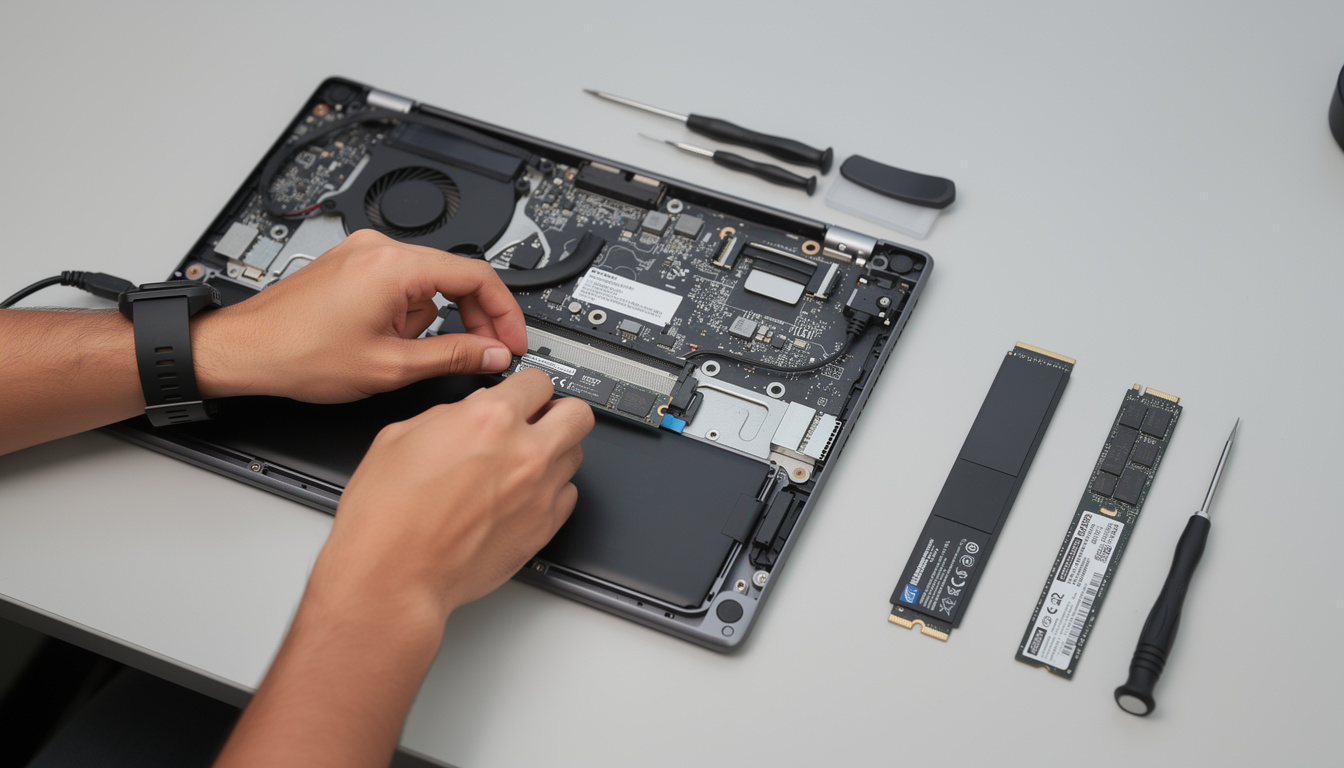
🎯 L’essentiel
Le remplacement d’un SSD est possible si le format, l’interface et les dimensions correspondent aux caractéristiques de l’ordinateur portable.
- ✅ Vérifier l’interface : M.2 peut désigner un format, pas à lui seul une interface SATA ou NVMe.
- ✅ Confirmer le format : relevez la longueur et la largeur du SSD pris en charge.
- ✅ Protéger les données : réalisez une sauvegarde avant toute intervention ou migration.
- ✅ Préparer le démarrage : vérifiez le mode de migration ou de réinstallation du système.
👉 Consultez la documentation du modèle exact avant d’acheter un SSD ou d’ouvrir le châssis.
Vérifier la compatibilité du SSD avec un ordinateur portable
La compatibilité dépend de plusieurs caractéristiques qui doivent correspondre au portable : le format physique, l’interface, les dimensions et, dans certains cas, les limites de capacité prévues par le fabricant. Le premier réflexe consiste à relever le modèle exact de l’ordinateur, puis à consulter sa documentation technique ou la liste des composants pris en charge. Le nom d’une gamme ne suffit pas toujours : deux versions proches peuvent utiliser des connecteurs ou des agencements différents.
Il faut distinguer le format M.2 de l’interface. M.2 décrit notamment la forme de la carte et son connecteur. Un SSD M.2 peut communiquer en SATA ou en NVMe, cette dernière interface utilisant le bus PCI Express. Ces solutions ne sont pas automatiquement interchangeables. Un logement prévu uniquement pour un SSD M.2 SATA ne prend pas nécessairement en charge un modèle NVMe, même si la carte semble entrer dans le connecteur.
Les références de taille donnent un autre indice. Un SSD M.2 2280 mesure 22 mm de largeur et 80 mm de longueur, tandis qu’un modèle 2230 mesure 22 mm sur 30 mm. Ces dimensions ne prouvent pas, à elles seules, que le composant convient : la documentation doit aussi confirmer le type d’interface et la longueur acceptée. Un portable fin peut avoir un emplacement plus court, ou employer un stockage soudé qui ne se remplace pas comme une carte amovible.
Le type de connecteur, souvent repéré par des encoches sur la carte, peut aider à identifier le composant, mais il ne remplace pas la vérification des spécifications. Examinez également le nombre d’emplacements disponibles. Certains modèles ne disposent que d’un seul logement, ce qui impose de retirer l’ancien SSD avant de mettre le nouveau. D’autres possèdent un emplacement secondaire, mais sa présence doit être confirmée pour la variante exacte.
La capacité de stockage mérite une vérification séparée. Un modèle de plus grande capacité peut être compatible, mais le fabricant peut préciser une limite, et le système doit pouvoir gérer le nouveau volume. Comparez aussi le format du SSD déjà installé avec les informations du manuel. Une photographie en ligne d’un autre modèle ne constitue pas une preuve suffisante, car l’implantation interne peut changer selon la génération.
Pour éviter un achat inutilisable, notez au minimum quatre éléments : le format, la longueur, l’interface et la capacité maximale indiquée. Si une donnée manque, recherchez la documentation officielle du modèle plutôt que de déduire la compatibilité à partir du seul nom commercial. Une vérification précise avant commande évite de découvrir, ordinateur ouvert, que le connecteur ou le protocole ne correspond pas.
La règle pratique est simple : un SSD qui entre physiquement dans un logement n’est pas forcément compatible électriquement ou logiciellement. Le format indique la forme, l’interface confirme la communication, et la documentation du portable tranche les cas incertains.

Choisir entre SATA, NVMe et les différents formats M.2
Le choix entre une interface SATA et une interface NVMe dépend d’abord de ce que le portable accepte. SATA est une interface utilisée par des SSD de 2,5 pouces et certains modèles M.2. NVMe désigne un protocole de stockage qui fonctionne sur PCI Express. En pratique, un SSD NVMe peut offrir des débits théoriques supérieurs à ceux d’un SSD SATA, mais cette différence ne se traduit pas toujours par un changement évident lors d’usages courants comme la navigation ou la rédaction.
Le format 2,5 pouces est une carte rectangulaire plus grande qu’un module M.2. Il est courant dans des portables conçus pour un disque SATA, mais il faut vérifier qu’un emplacement et un câble adaptés sont présents. Dans certaines machines, la baie peut être vide ou le connecteur nécessiter une pièce spécifique fournie avec l’ordinateur. Ne commandez pas un SSD 2,5 pouces uniquement parce que l’ancien disque ressemble à un modèle classique : contrôlez le type de connexion et l’espace disponible.
Un SSD au format M.2 ressemble à une petite carte électronique fixée par une vis. Il existe en différentes longueurs, dont 2230, 2242 et 2280. Le premier nombre indique une largeur de 22 mm, et les deux derniers donnent la longueur en millimètres. Il est donc essentiel de vérifier la taille soutenue par le châssis et l’emplacement de la vis de maintien, pas seulement le format général M.2.
Le marquage NVMe ou SATA dans la fiche technique est déterminant. Une annonce qui indique uniquement « M.2 » laisse une information essentielle de côté. Si le portable exige un module M.2 SATA, un SSD M.2 NVMe ne constitue pas un remplacement garanti. L’inverse est également vrai. Les clés ou encoches du connecteur peuvent fournir un indice visuel, mais la compatibilité doit être confirmée avec la documentation du constructeur.
La capacité de stockage doit correspondre aux besoins réels. Pour un usage comprenant des documents, des applications et des fichiers multimédias, évaluez l’espace actuellement utilisé et gardez une marge pour les mises à jour et les nouveaux fichiers. Un SSD plus vaste ne rend pas automatiquement le système plus rapide. La vitesse dépend aussi de l’interface, du contrôleur, de la charge de travail et des limites du portable.
Une autre différence tient à la chauffe. Certains SSD NVMe rapides peuvent dégager davantage de chaleur sous une charge soutenue que des modèles moins performants. Dans un châssis compact, la dissipation dépend de la conception interne et des réglages du fabricant. Il est donc préférable de choisir un modèle pris en charge, plutôt que de privilégier une valeur de débit maximale sans tenir compte de l’usage.
Pour un portable limité au SATA, un SSD SATA compatible reste le choix cohérent. Pour un emplacement NVMe confirmé, comparez la capacité, la longueur et les caractéristiques thermiques avant le débit maximal annoncé. La compatibilité documentée vaut mieux qu’une performance théorique que la machine ne peut pas exploiter.

Sauvegarder les données et préparer la migration du système
Avant l’installation du SSD, la sauvegarde des données protège les fichiers contre une erreur de manipulation, une panne ou une migration incomplète. Copiez les documents importants vers un support distinct ou un espace de stockage auquel vous avez accès. Une copie située uniquement sur le SSD que vous allez remplacer n’est pas une sauvegarde, puisqu’elle disparaîtra avec le retrait du composant.
Commencez par vérifier que les fichiers copiés sont lisibles. Ouvrez quelques documents depuis le support de sauvegarde et contrôlez les dossiers importants. Si vous utilisez un logiciel de sauvegarde, vérifiez sa date de dernière exécution et son état. Les fichiers professionnels, les photos, les projets et les données d’applications peuvent être répartis dans plusieurs emplacements : ne vous limitez pas au dossier principal de l’utilisateur.
Deux méthodes permettent de retrouver un ordinateur opérationnel après le changement : la migration du système et la réinstallation. La migration, souvent appelée clonage, copie le système et les partitions du disque source vers le nouveau SSD. Elle peut préserver les applications et les réglages, mais elle exige une capacité suffisante et un outil compatible avec les deux disques. La procédure varie selon le logiciel et le système d’exploitation. Lisez les instructions du fabricant du logiciel avant de lancer la copie.
La réinstallation consiste à installer le système sur le nouveau SSD, puis à restaurer les fichiers et à réinstaller les applications nécessaires. Elle demande davantage de préparation, notamment un support d’installation officiel et les informations d’accès aux comptes. Elle permet toutefois de repartir d’une configuration propre. Dans les deux cas, conservez l’ancien SSD intact jusqu’à ce que le nouveau démarre correctement et que les fichiers essentiels soient vérifiés.
La migration requiert parfois un adaptateur ou un boîtier externe pour connecter le SSD neuf pendant que l’ancien reste installé. Cet accessoire doit prendre en charge le bon format et la bonne interface : un boîtier NVMe ne convient pas nécessairement à un module SATA, et l’inverse est également vrai. Vérifiez aussi que le logiciel de clonage reconnaît bien le disque avant toute opération d’écriture.
La taille des partitions peut nécessiter une attention particulière si le nouveau SSD possède une capacité différente. Une copie peut laisser une partie du nouvel espace inutilisée ou modifier l’organisation des partitions, selon l’outil employé. Suivez les consignes affichées et ne supprimez pas une partition dont vous ne comprenez pas le rôle. En cas de données chiffrées, vérifiez que vous disposez des moyens de récupération prévus par le système avant de remplacer le disque.
Enfin, gardez à portée de main les identifiants, les codes de récupération et les licences nécessaires, sans les enregistrer sur le seul appareil que vous allez démonter. Une sauvegarde vérifiée et une méthode de remise en service choisie à l’avance réduisent le risque d’interruption. Le changement matériel est plus simple lorsque la récupération des données est déjà planifiée.

Suivre les étapes de remplacement du SSD en sécurité
La procédure varie selon la marque et le modèle, mais l’ordre général reste comparable. Avant d’ouvrir le portable, éteignez-le complètement, débranchez son chargeur et retirez les accessoires reliés. Consultez le manuel pour savoir si la batterie est amovible et comment accéder au stockage. Si l’ouverture exige une force inhabituelle ou si des éléments sont soudés, interrompez l’opération et demandez l’aide d’un réparateur qualifié.
Étape 1 : préparez un espace dégagé et stable, puis réunissez le tournevis adapté et le nouveau SSD. Évitez de travailler sur une surface chargée d’objets métalliques. Après extinction, suivez la procédure du fabricant pour neutraliser l’alimentation. L’électricité statique peut endommager des composants : manipulez la carte par ses bords et évitez de toucher les contacts.
Étape 2 : retirez le capot inférieur selon les instructions du modèle. Les vis peuvent avoir des longueurs différentes, alors gardez-les repérées pour les remettre à leur place. N’insérez pas un outil profondément sous le châssis et ne forcez pas sur les clips. Si le couvercle résiste, vérifiez la présence de vis cachées plutôt que de tirer davantage.
Étape 3 : repérez le stockage et confirmez qu’il s’agit bien du composant visé. Sur un emplacement M.2, une petite vis maintient souvent l’extrémité de la carte. Retirez-la, puis soulevez doucement le module selon l’angle prévu par son connecteur. Un disque 2,5 pouces peut être fixé dans un berceau ou relié par un câble. Photographier l’agencement avant démontage aide à retrouver la position des pièces, sans remplacer la documentation.
Étape 4 : installez le nouveau composant sans appuyer sur les contacts. Pour un module M.2, insérez-le dans le connecteur avec l’angle adapté, rabattez-le et remettez sa vis sans serrer excessivement. Pour un modèle 2,5 pouces, vérifiez le raccordement du câble et la fixation dans son support. Un SSD mal aligné peut endommager le connecteur : si la carte ne s’insère pas naturellement, contrôlez une nouvelle fois la compatibilité.
Étape 5 : remettez le capot en place, replacez les vis et reconnectez l’alimentation uniquement lorsque l’ordinateur est refermé conformément aux instructions. Au premier démarrage, le SSD neuf peut ne pas apparaître comme un disque système si la migration ou l’installation n’a pas encore été faite. Un écran de configuration ou un message de démarrage ne signifie pas nécessairement que le composant est défectueux.
La prudence est particulièrement importante avec les batteries internes et les nappes fines. Ne les pliez pas et ne tentez pas de les arracher pour accéder au stockage. Certains fabricants déconseillent l’ouverture par l’utilisateur, tandis que d’autres fournissent une procédure claire. Le manuel du modèle reste la référence pour connaître les gestes autorisés et la disposition des composants.
Une intervention réussie ne se mesure pas à la rapidité d’ouverture. Elle repose sur l’identification du bon logement, une manipulation sans contrainte et le respect de l’ordre de remontage indiqué par le constructeur.
Finaliser l’installation du SSD et résoudre les problèmes de démarrage
Après le remontage, la première vérification consiste à voir si le SSD est détecté par le système ou par l’outil de configuration de démarrage du portable. Si le nouveau disque contient déjà une migration complète, l’ordinateur peut démarrer directement. Si le SSD est vierge, il peut apparaître comme un espace non initialisé ou ne pas offrir de système à démarrer. Cette situation est attendue avant une installation du système d’exploitation.
Si l’ordinateur ne démarre pas après une migration, vérifiez d’abord l’ordre de démarrage et l’état de la copie. Un clonage incomplet, une partition de démarrage absente ou une différence de mode de démarrage peut empêcher le lancement. Éteignez l’appareil avant de vérifier le montage physique, puis consultez les instructions du logiciel de migration et celles du fabricant. Évitez de formater le disque source tant que le nouveau système n’a pas démarré et que les données n’ont pas été contrôlées.
Lors d’une réinstallation, utilisez les outils fournis ou recommandés par l’éditeur du système. Le disque peut devoir être sélectionné comme destination, puis préparé par l’installateur. Lisez attentivement le nom et la capacité des lecteurs présentés : une mauvaise sélection peut effacer les données d’un autre support connecté. Débranchez les disques externes qui ne sont pas nécessaires à l’opération pour réduire le risque de confusion.
Une fois le système lancé, vérifiez la capacité de stockage affichée et ouvrez quelques fichiers restaurés. Contrôlez également que les applications importantes fonctionnent et que les mises à jour du système peuvent s’installer. Si une partie de la capacité semble absente, le problème peut venir de l’organisation des partitions. Consultez la documentation de l’outil utilisé avant de modifier leur taille ou leur contenu.
Les performances perçues dépendent de l’usage et de la configuration. Un SSD peut réduire les temps d’accès par rapport à un disque mécanique, mais les résultats varient selon l’interface, le système, les tâches et le modèle du portable. Un démarrage plus rapide ne prouve pas à lui seul que toutes les applications ou tous les fichiers ont été migrés correctement. La vérification des données et des fonctions compte autant que le confort ressenti.
Conservez l’ancien composant de côté, protégé contre les chocs et l’électricité statique, tant que la sauvegarde n’a pas été validée. Il peut servir à retrouver un fichier oublié ou à recommencer une migration, selon son état. Avant de l’effacer ou de le recycler, vérifiez que le nouvel ordinateur contient bien les éléments nécessaires et que la copie de sauvegarde est exploitable.
Si le SSD n’est pas détecté malgré un montage correct, reprenez les caractéristiques de compatibilité, notamment l’interface SATA ou NVMe, puis consultez le manuel du portable. En cas de doute sur un connecteur, une batterie ou un composant endommagé, confiez le diagnostic à un professionnel. La solution la plus sûre est celle qui préserve les données et respecte les limites de conception de l’appareil.
Questions fréquentes sur le remplacement d’un SSD de portable
Comment savoir si un SSD M.2 est compatible avec mon ordinateur portable ?
Relevez le modèle exact du portable et vérifiez dans sa documentation la longueur prise en charge, le format et l’interface. M.2 peut utiliser SATA ou NVMe, ces interfaces ne sont pas automatiquement interchangeables.
Peut-on remplacer un SSD SATA par un SSD NVMe ?
Seulement si le portable prend en charge NVMe dans l’emplacement concerné. La ressemblance du connecteur ou le format M.2 ne suffit pas à confirmer la compatibilité.
Faut-il sauvegarder les données avant de changer le SSD ?
Oui. Copiez les fichiers importants sur un autre support et vérifiez qu’ils sont lisibles avant l’intervention. Une migration du système ne remplace pas une sauvegarde indépendante.
Vaut-il mieux cloner le système ou le réinstaller ?
Le clonage peut conserver le système et les applications si l’outil prend en charge les disques concernés. La réinstallation demande plus de préparation, mais permet de repartir d’une configuration neuve.


